Posts

Showing posts with the label Windows Tips

Cara Eksekusi File atau Folder Bandel

Image
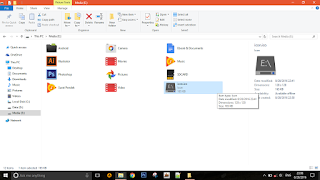
Judulnya agak serem  yaa? Hehe. Maksud meng eksekusi disini adalah me-rename, memindahkan, menyalin, atau pun menghapus file/folder. Kita pun sebagai pengguna komputer pasti suka merapihkan file-file kita kan? Tapi terkadang ada file-file yang bandel. Misalkan file ada file yang tidak bisa di hapus, atau walaupun tertulis deleted tapi file tersebut tetap ada. Untuk mengatasi masalah file bandel tersebut, maka akan saya bahas di postingan kali ini. Sebenarnya kemaren ada temen saya yang nanyain cara replace d3d9.dll ke folder wow32 . Tapi saya jawab ga tau karena saya ga ingat tentang software ini. Nama software nya Unlocker, silahkan klik link di bawah untuk mendownloadnya. Download Unlocker v1.9.2 Setelah di download silahkan install seperti biasa, dan cari file/folder bandel yang akan kita eksekusi. Klik kanan file yang akan kita eksekusi, lalu pilih Unlocker. Contohnya disini kami akan menghapus folder Photoshop.  Setelah Unlocker terbuka silahkan...

Cara Download Kuota Terlampaui di Google Drive

Image
Kayaknya udah lama banget saya ga update postingan ya? Maklum sibuk (sok sibuk). Entah kenapa belakangan ini mau nge-post di blog susah banget dan baru sempet sekarang, hehe. Oke kalau gitu kita langsung aja deh. Pernah ga? Mau dowload file di Google Drive tapi ada peringatan kuota terlampaui karena terlalu banyak yang download? Nah, pasti kesel banget kan? Udah susah-susah nyari link, giliran ketemu. Eh malah suruh nunggu 24 jam dulu baru bisa di download. Nah, karena itu sekarang saya mau kasih trik supaya kamu bisa download file Google Drive yang kuota downloadnya terlampaui. Disini contonhya saya akan download anime Blend S, tapi karena saya telat jadinya ga bisa di download karena udah banyak yang download. Oke, pertama-tama login dulu dengan akun Google di browser kamu. Lalu masuk ke halaman file preview. Kalau udah punya link file perview nya silahkan langsung lanjut ke step berikutnya. Kalau ga punya silahkan ikuti step berikut. Url file yang akan saya downl...

Game yang (Mungkin) Lancar di pc dengan Ram 2GB dan Intel HD

Image
Add caption Hmm.. Admin tau apa yang kalian pikirin.. dan jawabannya adalah GAK AKAN BISA! Screenshot game yang diatas itu adalah NFS Rivals dan GAK AKAN BISA DI RAM 2GB... dan kenapa saya kasih gambar begituan di atas? ya buat click bait aja (Pisss wkwk). Oke dari pada kita meratapi nasib memiliki laptop atau pc yang masih memiliki ram 2GB ada baiknya kita melihat sisi positifnya karena masih ada segelintir Game yang masih bisa di mainkan.. Apa itu? Yuk simak aja~ Sebelum itu kalian bisa menggunakan Spek pc dari salah satu admin di sini sebagai patokan. PUJA INTEL CELERON!!!!11 PUJA INTEL HD ULULULULU!!11!!1 1. Semua seri Tales Of yang ada di Windows (Symphonia,Zestiria,&Berseria) Ya sebenarnya game ini sangat mudah sekali di jalankan walaupun dengan Ram dan VGA yang paspasan. Tapi untuk Spek PC-nya yang seperti saya di sarankan untuk bermain di bawah resolusi 1280x720 ya jika ingin bermain di full res di sarankan untuk mematikan efek Shadow nya. Berapa FPS...

Tutorial Mengganti Icon Drive di Windows

Image
Hai semua, udah lama banget yaa saya nggak ngepost di blog. Maklum lah ane sibuk (sibuk ngak jelas) he he he... Karena ada temen saya yang nanyain cara ganti icon drive di Windows. Walaupun ini tutor sederhana tapi ternyata masih banyak yang belum tahu, jadi saya post di blog biar pada tau. Oke sekarang kita langsung ke tutor. Bahan dan alat yang di perlukan antara lain: -File icon dengan format .ico -notepad Pertama, simpan file icon yang telah di siapkan lalu simpan ke drive yang akan kita . Contohnya drive E:\ Lalu buka notepad dan tuliskan perintah: [Autorun] icon=namaicon.ico namaicon.ico silahkan ganti dengan nama file anda. Contoh disini nama icon saya adalah icon.ico, maka perintahnya menjadi: [Autorun] icon=icon.ico     Simpan perintah tadi ke Drive yang akan kita ganti iconnya, lalu beri nama "autorun.inf" (Tanpa tanda petik). Setelah itu restart PC/Laptop anda dan lihat apakah icon nya sudah berganti atau belum. ...

Cara Menghilangkan Watermark di Windows 10 Technical Preview

Image
Saat ini jutaan pengguna Windows sedang mencoba versi preview dari Windows 10. Windows 10 memang banyak membawa fitur baru didalamnya seperti startmenu dan lain sebagainya. Namun ada satu hal yang cukup mengganggu dari Windows Technical Preview, yakni adanya watermark atau semacam tanda kecil yang berada di pojok bawah kanan layar. Untuk menghilangkannya cukup mudah, kalian lihat dibawah ini L 1. Download WCP Watermark Editor disini atau disini 2. Ekstrak dengan WinRAR & jalankan file tersebut sebagai Admin ( Klik kanan --> Run as administrator ).       3. Pilih pada "Remove All Watermark" dan klik "Apply Settings". 4. Tunggu beberapa saat... Dan selesai ! Sebelum Menggunakan...   Sesudah Menggunakan...                           ~Sekian dari Saya                                ...